
Descarga eXMS Tab – Herramienta Gratuita de Redes Sociales para Mac con Mensajería Segura
Resumen
eXMS Tab es un programa gratuito y ligero diseñado exclusivamente para usuarios de macOS que buscan un centro dedicado para redes sociales sin la sobrecarga de plataformas más grandes. Desarrollado por Everton Postay Cunha, esta aplicación en idioma inglés se centra en ofrecer una interfaz segura basada en pestañas que permite gestionar múltiples conversaciones, grupos y flujos de medios desde una sola ventana. Ya seas un freelance gestionando chats con clientes, un jugador coordinando con compañeros de equipo o simplemente alguien que prefiere un espacio de trabajo ordenado, eXMS Tab proporciona una experiencia optimizada que se siente tanto moderna como familiar.
La filosofía central de la aplicación es "hacer una cosa bien": integra mensajería, compartir archivos y actualizaciones de estado rápidas, manteniéndose al margen de tu flujo de trabajo principal. Como es gratuita, puedes descargarla e iniciar su uso instantáneamente, con actualizaciones regulares que mantienen actualizados los parches de seguridad y mejoras de funciones. En resumen, eXMS Tab es la solución ideal para usuarios de Mac que buscan una herramienta de redes sociales segura, gratuita y eficiente que se integra sin problemas con el ecosistema de Apple.
Características Principales de eXMS Tab
- Gestión de Conversaciones por Pestañas: Abre cada chat en su propia pestaña, cambia instantáneamente y mantén las conversaciones organizadas sin desorden.
- Cifrado de Extremo a Extremo: Todos los mensajes, archivos y medios se cifran en tiempo real, garantizando la privacidad en intercambios personales y profesionales.
- Sincronización entre Plataformas: Aunque la aplicación funciona en macOS, se sincroniza con cuentas web de eXMS, permitiendo acceso sin interrupciones desde cualquier dispositivo.
- Soporte para Medios Ricos: Arrastra y suelta fotos, videos y documentos directamente en los chats; la aplicación genera previsualizaciones automáticamente.
- Temas Personalizables: Elige entre temas claro, oscuro y de alto contraste para adaptar la apariencia a tus preferencias visuales y reducir la fatiga ocular.
- Actualizaciones de Estado Rápidas: Configura tu disponibilidad, estado de ánimo o mensajes breves que aparecerán junto a tu nombre en todos los chats.
- Búsqueda en el Historial: Búsqueda potente por palabras clave en todas las conversaciones, con filtros por fecha, participantes y tipo de archivo.
- Integración con Centro de Notificaciones: Notificaciones nativas de macOS te mantienen informado sin interrumpir tu concentración.
- Actualizaciones y Soporte Gratuitos: Se proporcionan actualizaciones de software regularmente sin costo, y un foro de soporte dedicado está disponible para resolver problemas.
- Bajo Impacto en el Sistema: Optimizado para macOS, la aplicación consume muy poca memoria RAM y CPU, preservando la batería en portátiles.
Instrucciones de Instalación y Uso
Comenzar con eXMS Tab es sencillo, incluso para usuarios nuevos en la instalación de software de macOS. Sigue la guía paso a paso a continuación para descargar, instalar y aprovechar al máximo las capacidades de la aplicación.
Paso 1: Descargar el Instalador
Visita el sitio web oficial de eXMS Tab o un repositorio de software de confianza. Haz clic en el botón "Descargar para macOS" – el archivo será una imagen de disco .dmg llamada eXMS‑Tab.dmg. Como el programa es gratuito, no hay cargos ocultos ni períodos de prueba.
Paso 2: Instalar la Aplicación
- Abre el archivo
.dmgdescargado. Aparecerá una ventana con el icono de eXMS Tab y un acceso directo a la carpeta Aplicaciones. - Arrastra el icono de eXMS Tab hasta la carpeta Aplicaciones. macOS copiará la aplicación al sistema, conservando los permisos originales.
- Una vez finalizada la copia, expulsa la imagen de disco haciendo clic en el botón de expulsión junto a su nombre en Finder.
Paso 3: Iniciar y Configurar
- Navega hasta la carpeta Aplicaciones y haz doble clic en eXMS Tab. La primera ejecución puede pedirte que confirmer que confías en el desarrollador; haz clic en "Abrir".
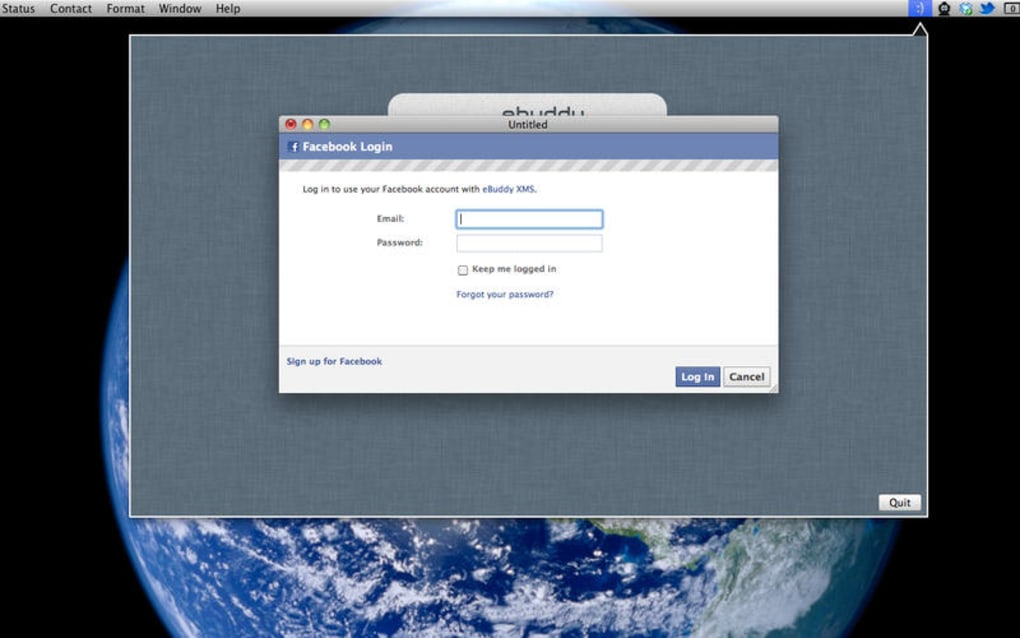
- Crea una nueva cuenta de eXMS o inicia sesión con una existente. El proceso de registro requiere una dirección de correo electrónico y una contraseña segura; la autenticación de dos factores es opcional pero recomendada para mayor seguridad.
- Tras iniciar sesión, te dará la bienvenida la interfaz principal con pestañas. Usa el botón "+" para abrir una nueva pestaña de chat o importa contactos desde la libreta de direcciones de macOS.
Paso 4: Consejos para el Uso Diario
- Atajos de Teclado: Presiona
⌘+Tpara abrir una nueva pestaña,⌘+Wpara cerrar la pestaña actual y⌘+Fpara activar la barra de búsqueda. - Compartir Archivos: Arrastra archivos desde Finder directamente a una ventana de chat; se cargarán automáticamente y aparecerán como enlaces clicables.
- Cambio de Temas: Ve a Configuración → Apariencia para alternar entre modos claro y oscuro sin necesidad de reiniciar la aplicación.
- Controles de Notificaciones: En Configuración → Notificaciones, personaliza qué chats generan alertas y establece períodos de "No Molestar".
Siguiendo estos pasos, tendrás un entorno eXMS Tab completamente funcional listo para comunicación personal o profesional. El diseño intuitivo significa que pasarás más tiempo chateando y menos tiempo configurando.
Pros y Contras – Evaluación Equilibrada
Pros
- Acceso Gratuito y Abierto: Sin cargos de suscripción, ideal para usuarios con presupuesto limitado.
- Seguridad Robusta: El cifrado de extremo a extremo protege las conversaciones contra escuchas no autorizadas.
- Rendimiento Optimizado para Mac: Uso mínimo de memoria y una interfaz fluida aseguran una experiencia reactiva.
- Organización por Pestañas: Mantiene múltiples chats ordenados y fácilmente navegables.
- Actualizaciones Regulares: El desarrollador lanza parches frecuentes que mejoran la estabilidad y añaden funciones.
Contras
- Cliente de Escritorio Solo para macOS: No hay versión nativa para Windows o Linux, aunque está disponible sincronización web.
- Integraciones con Terceros Limitadas: Actualmente carece de integración directa con suites de productividad populares como Slack o Microsoft Teams.
- Conjunto de Funciones en Desarrollo: Funcionalidades avanzadas como llamadas de voz o asistentes de chat con inteligencia artificial aún no están implementadas.
- Soporte Basado en Foros Comunitarios: Aunque útiles, los tiempos de respuesta pueden variar respecto a líneas de soporte dedicadas.
En general, eXMS Tab ofrece una experiencia de mensajería segura, gratuita y altamente organizada para usuarios de Mac. Su sistema de pestañas, cifrado y bajo impacto en el sistema hacen de esta una alternativa convincente frente a plataformas más grandes y con anuncios. Los principales inconvenientes – ausencia de soporte nativo para Windows y limitadas integraciones – quedan compensados por sus fortalezas principales, especialmente para usuarios que priorizan la privacidad y la simplicidad.
Conclusión y Llamado a la Acción
Si buscas una herramienta gratuita, segura y centrada en macOS para redes sociales, eXMS Tab cumple todos los requisitos. Su diseño basado en pestañas elimina el desorden, mientras que el cifrado integrado protege tus conversaciones. El impacto mínimo en el sistema garantiza que puedas ejecutarla junto a otras herramientas de productividad sin comprometer el rendimiento. Aunque actualmente carece de soporte nativo para Windows y de integraciones más profundas con terceros, el compromiso del desarrollador con actualizaciones regulares señala un futuro prometedor para la plataforma. Descarga eXMS Tab hoy, crea tu cuenta y experimenta una forma más limpia y segura de mantenerte conectado en tu Mac.
Preguntas Frecuentes
¿eXMS Tab es completamente gratuita para usar?
Sí, eXMS Tab se ofrece sin costo. No hay cargos ocultos, planes de suscripción ni niveles premium. Todas las funciones principales –incluyendo cifrado y gestión de pestañas– están disponibles gratuitamente.
¿Puedo usar eXMS Tab en Windows o Linux?
Actualmente, eXMS Tab ofrece un cliente de escritorio nativo solo para macOS. Sin embargo, el servicio admite acceso web, permitiéndote iniciar sesión a través de cualquier navegador moderno en Windows o Linux.
¿Qué tan segura es la mensajería en eXMS Tab?
Todos los mensajes, archivos y medios están protegidos con cifrado de extremo a extremo. Las claves de cifrado se generan en tu dispositivo y nunca se almacenan en el servidor, asegurando que solo tú y tu interlocutor puedan leer el contenido.
¿Soporta eXMS Tab el intercambio de archivos?
Sí. Puedes arrastrar y soltar fotos, videos, PDFs y otros documentos directamente en cualquier pestaña de chat. La aplicación crea miniaturas previsualizadas y conserva el formato original para una descarga fácil.
¿Cómo recibo actualizaciones para eXMS Tab?
La aplicación verifica actualizaciones automáticamente al iniciar. Cuando hay una nueva versión disponible, macOS te pedirá descargarla e instalarla, asegurándote siempre tener los últimos parches de seguridad y funciones.
¿Listo para simplificar tus conversaciones digitales? Haz clic aquí para descargar eXMS Tab ahora y comienza a chatear de forma segura en tu Mac hoy mismo.







